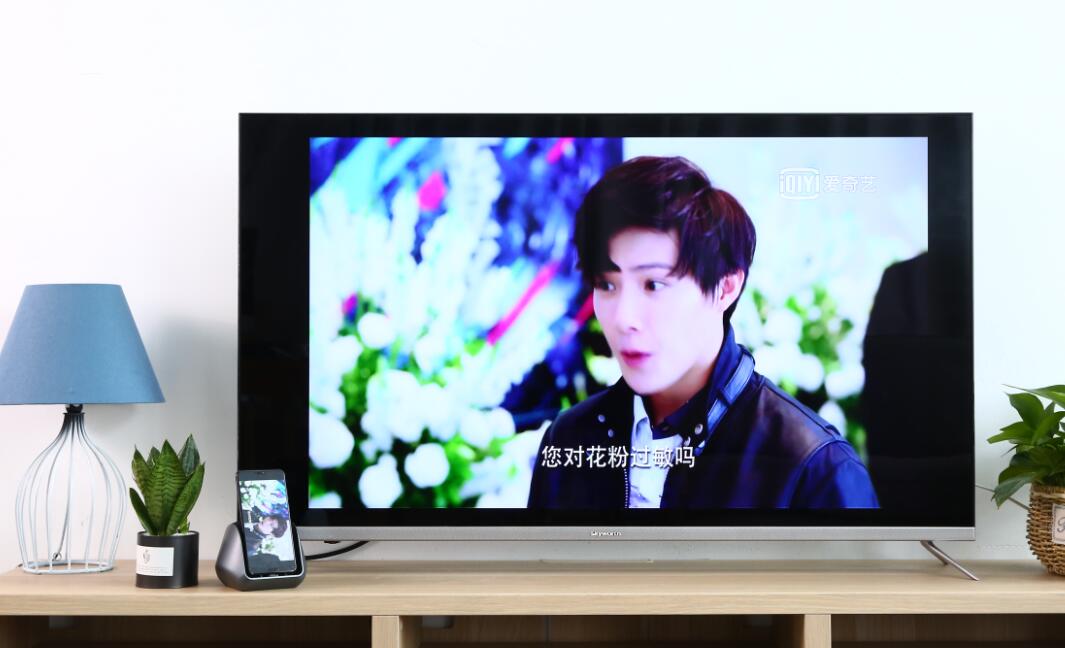
本教程为贝斯特Type-C扩大坞CM181衔接华为P20手机投屏电视模式和电脑模式的图文注明����,合用于Type-C接口支持视频职能的手机����,如华为Mate10/Mate10 pro、华为P20、三星S8/S8+/S9/S9+、三星Note8等�����。
视频操作步骤可直接查看:
一、Type-C扩大坞衔接办机步骤
1、将手机放在贝斯特扩大坞对应的Type-C扩大底座上����,用hdmi线将电视(显示器、投影仪等)与扩大坞衔接起来����,旁边的 Type-C充电接口����,用标配的数据线与充电头将其衔接起来����,给手机边充电边玩�����。另三个usb接口����,可用于接鼠标、键盘、u盘����,实现用鼠标和键盘节造手机����,同时读取到u盘信息�����。
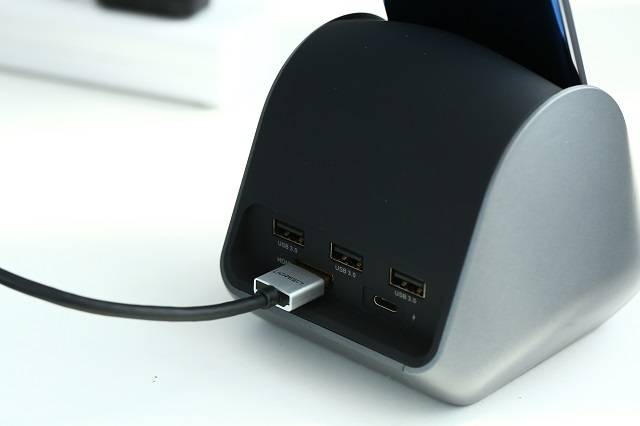
2、电视上选择好对应的hdmi信号源����,期待5-10秒����,手机与电视即可同屏显示�����。
二、华为手机的投屏模式和电脑模式注明
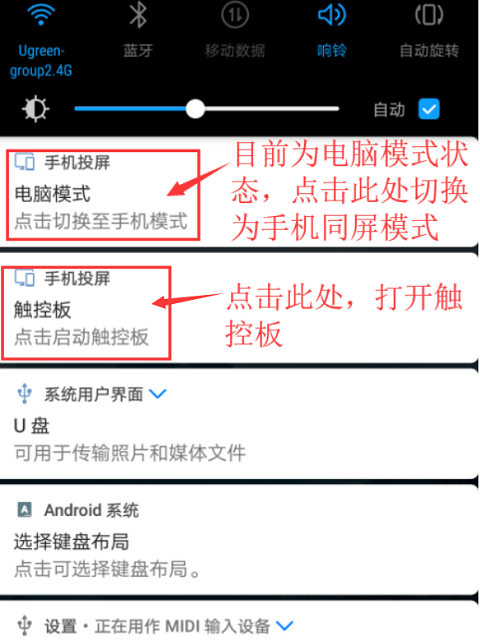
1:同屏模式����,手机与电视显示一样内容�����。
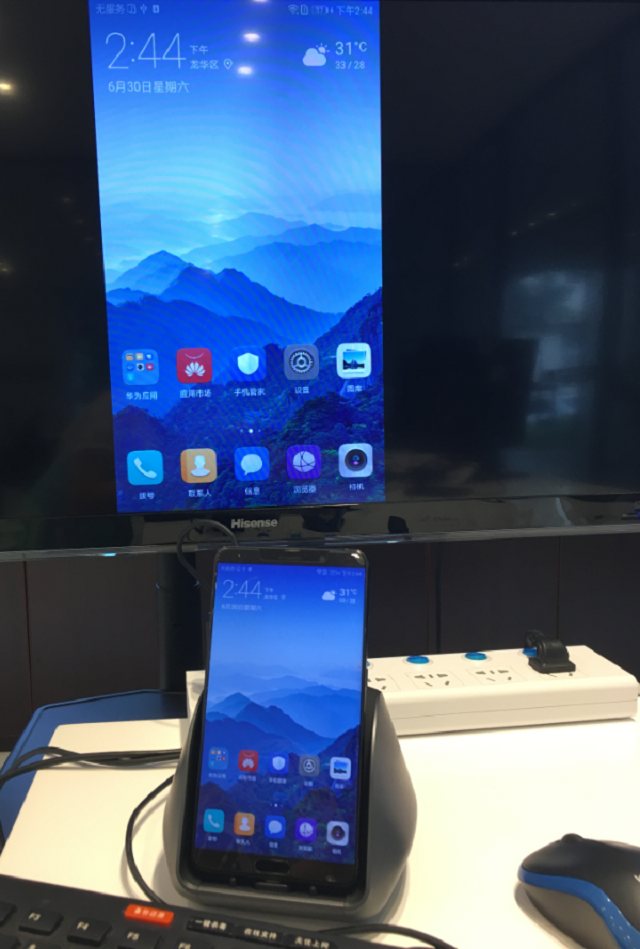
2:电脑模式����,手机显示手机界面����,电视显示Windows电脑界面�����。
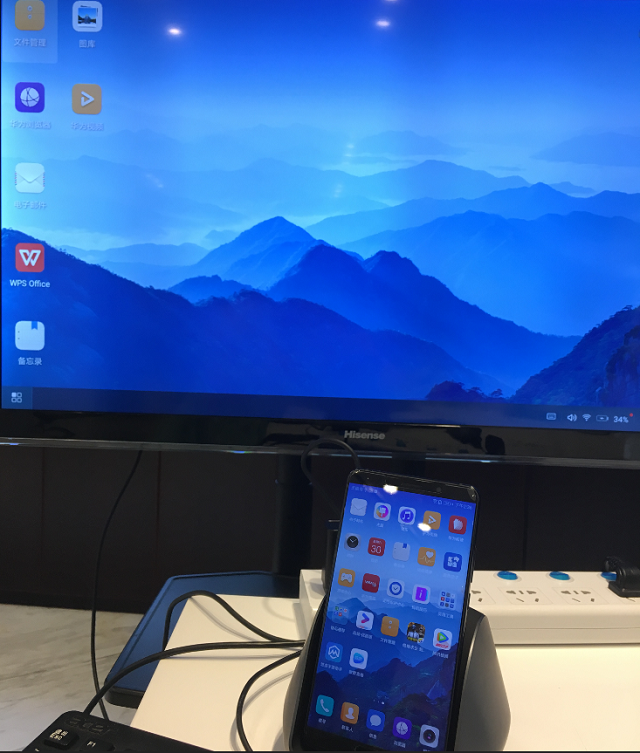
切换两种模式的操作步骤如下:
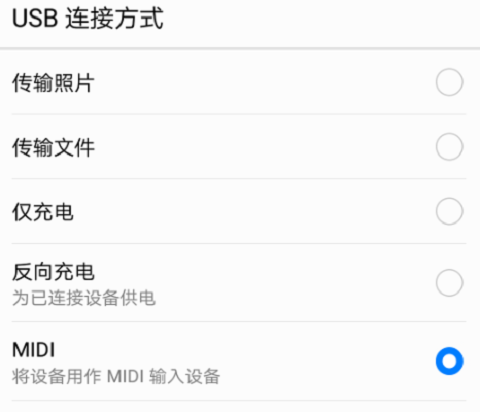
① 手机连好扩大坞之后����,手机屏幕弹出USB衔接方式����,选择MIDI����;
② 在手机主界面����,从手机顶部往下滑动����,出现以下模式注明界面后����,可选择对应的模式����;
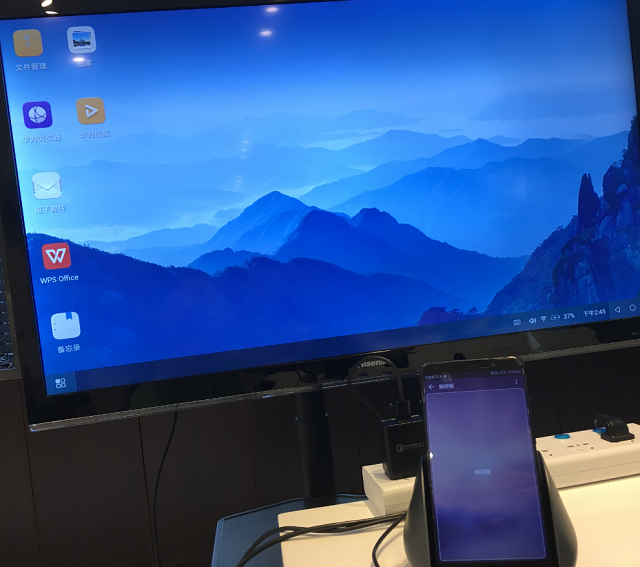
③ 电脑模式下����,手机变身电脑触控板����,相当于笔记本上的触摸屏作用����,可对电视上显示的内容操作����,或用表接的鼠标来对电视内容进行操作����;
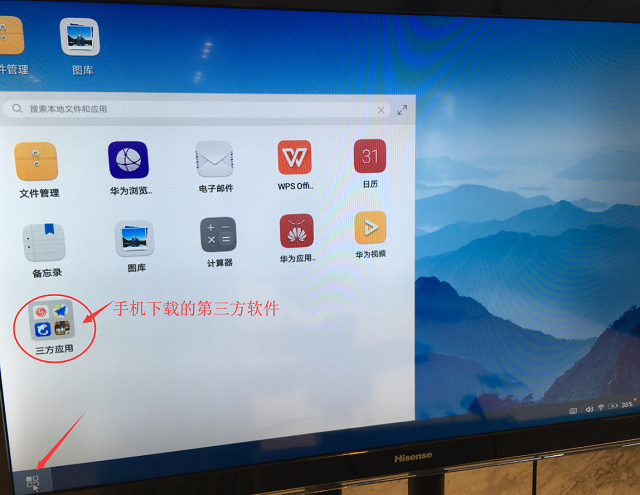
④ 用鼠标或触摸屏点击电视屏幕左下方的菜单图标����,就能够查看得手机自身的法式或下载的第三方利用软件�����。
三、贝斯特Type-C扩大坞有关问题解答
问:为什么我手机接上扩大底座没反映��?
答:
1:确保手机的 Type-C接口支持视频职能����;
2:电视上选择正确的信号源����;
3:手机接上后����,弹出的usb衔接方式����,请选择MIDI����;
4:沉启手机����;
5:更换设备或hdmi线测试�����。
问:电脑模式下����,手机文件不能拷贝到U盘��?
答:此种情况可点击“U盘属性”一“安全选项里面代替子容器及对象的所有者”一“Everyone”一点击“确定”来解决�����。
问:为什么华为手机自带的一些利用或下载的第三方软件����,在电脑模式下查看不到��?
答:由于手机APP原因����,部门利用软件无法显示�����。
问:为什么三星手机没有电脑模式��?
答:三星手机暂不支持电脑模式����,只能实现同屏模式�����。
有关阅读:
产品详情:贝斯特Type-C扩大坞产品详情
视频评测:华为P20搭配贝斯特扩大底座的电脑模式评测